

Avec les compositions, vous pouvez enregistrer des blocs personnalisés pour les réutiliser partout sur votre site. Si vous ajoutez plusieurs fois les mêmes groupes de blocs à de nouvelles pages, les compositions vous feront gagner beaucoup de temps. Dans ce guide, vous apprendrez à créer et à utiliser des compositions.
💡
Laissez-vous inspirer par notre collection de compositions, conçue par l’équipe de design de WordPress.com, pour créer exactement les pages dont vous avez besoin.
Pour créer une composition, procédez comme suit :
- Insérez les blocs que vous prévoyez de réutiliser. Une composition peut être un bloc unique ou un groupe de plusieurs blocs.
- Sélectionnez tous les blocs souhaités pour votre composition en les mettant en surbrillance avec la souris ou en les sélectionnant dans la Vue en liste.
- Cliquez sur l’icône avec trois points verticaux (⋮) qui apparaît dans la barre d’outils du bloc (ou à côté du premier bloc sélectionné dans la Vue en liste).
- Cliquez sur l’option « Créer une composition ».

- Donnez-lui un nom pour vous aider à vous souvenir à quoi sert la composition. Le nom n’est visible que par vous.
- Vous pouvez éventuellement attribuer la composition à une catégorie, ce qui est utile si vous disposez d’un grand nombre de compositions et que vous souhaitez les organiser.
- Activez ou désactivez l’option « Synchronisé » :
- Synchronisé : toutes les modifications apportées à la composition s’appliqueront partout où la composition a été insérée. Idéal pour réutiliser des blocs.
- Non synchronisé : toutes les modifications que vous apportez à la composition s’appliqueront à une seule instance de la composition. Idéal si vous souhaitez utiliser la même mise en page sur plusieurs pages, mais modifier le contenu de la composition sur chaque page.
- Cliquez sur le bouton Ajouter :
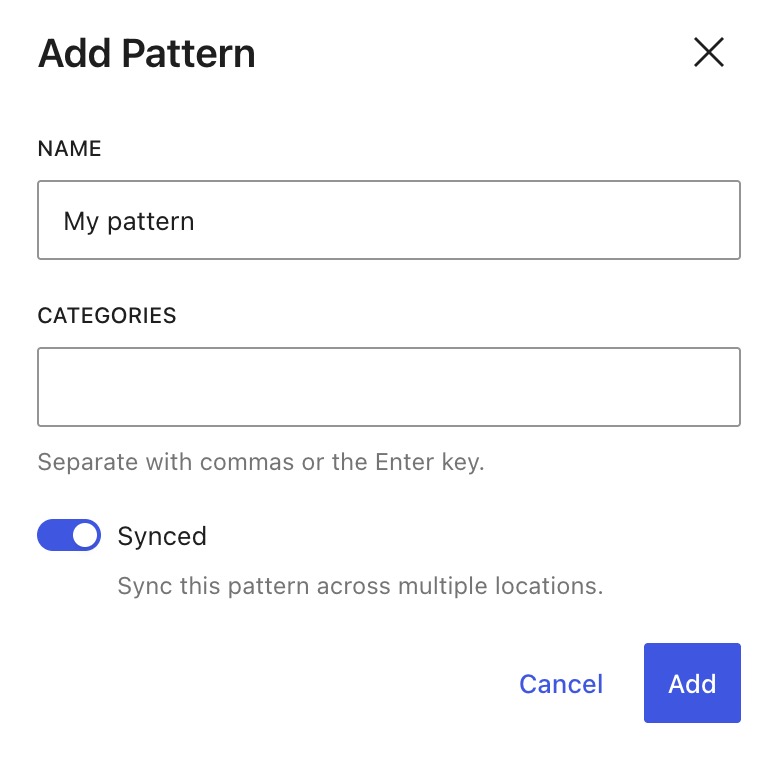
Lors de la création d’une composition, vous pouvez la définir sur synchronisé ou sur désynchronisé. Ici, nous expliquerons chaque option et comment travailler avec les deux types de compositions.
Une composition synchronisée est une composition qui reste la même partout où vous l’utilisez sur votre site. Lorsque vous modifiez la composition synchronisée à un endroit sur votre site, cette modification est appliquée partout où la composition est utilisée. Par exemple, si vous créez une composition synchronisée pour vos heures d’ouverture, vous pouvez modifier ces heures dans une instance de la composition, et elle sera mise à jour partout où vous l’avez ajoutée dans votre site.
Les compositions synchronisées sont identifiées par le symbole de composition qui ressemble à deux losanges superposés. Vous verrez également le nom de la composition aux endroits suivants dans l’éditeur :
- La barre d’outils du bloc ;
- La colonne latérale des réglages du bloc ;
- La vue en liste ;
- Le fil d’Ariane en bas de l’écran.

Pour modifier une composition synchronisée, sélectionnez-la et cliquez sur le bouton « Modifier l’original » qui apparaît dans les réglages de la barre d’outils et de la colonne latérale des blocs.
Vous pouvez déconnecter une seule instance d’une composition synchronisée pour modifier cette instance, ou utiliser des remplacements de composition pour effectuer des personnalisations spécifiques sur les compositions synchronisées.
Une composition non synchronisée est un ensemble de blocs que vous avez conçu et que vous souhaitez réutiliser, mais que vous souhaitez également pouvoir modifier librement après l’avoir ajouté à une page ou un article.
Par exemple, vous pouvez avoir une mise en page cohérente pour vos articles de blog avec un ordre spécifique de texte et d’images, où la structure globale reste la même, mais le texte et les images changent à chaque fois. Vous pouvez créer une composition en plaçant le texte et les images où vous le souhaiter, désactiver l’option de synchronisation, puis modifier les images et le texte sur chaque article de blog.
Vous pouvez modifier une composition non synchronisée de deux manières :
- Mode d’édition uniquement axé sur le contenu (par défaut) : cliquez directement sur les blocs pour ajouter et remplacer le texte, les images et les liens dans la composition. La mise en page reste verrouillée, vous ne pouvez donc pas déplacer ni supprimer accidentellement les blocs qui maintiennent la composition ensemble.
- Mode d’édition complète : cliquez sur le bouton « Modifier la composition » qui apparaît dans les réglages de la barre d’outils du bloc et de la colonne latérale du bloc pour modifier la mise en page elle-même. Ajoutez, supprimez, déplacez ou restaurez n’importe quel bloc de la composition.
- Utiliser des compositions de blocs : insérez et personnalisez des compositions de blocs sur votre site.
- Modifier et gérer vos compositions : modifiez, supprimez et restaurez les révisions précédentes des compositions.
- Exporter et importer des compositions de blocs : exportez et importez des compositions de blocs.
- Remplacer le contenu dans les compositions synchronisées : activez et utilisez les remplacements de compositions.
 Assistance WordPress.com
