Image
AutoCAD 黑白打印 / 导出PDF

主要目的

  1. 按 A3 纸张打印。
  2. 将含有彩色线条的图纸打印为黑白PDF而无需改变线条原来的颜色。

绘制图纸边框

其重点在于,应当绘制一大一小两条边框线。

打印时是自动包络图形外围的,所以边框线的位置就是纸张边缘的位置。

如果只画一条边框线,实际打印出来的效果仍然无法看到边框线,因为框线和纸张边缘重合了。所以应该在外层框线内部再画一个较小的框。

如果需要装订,左侧留空可以稍大些。

可以自己手动画框线,也可以借助插件插入框线。

(实际上这步是不是应该在绘图前就确定好?如果事后才想到的话,也问题不大。)

手动画框线方法

已知A3纸张的尺寸为 420 × 297 mm。

根据当前比例(在底部工具条查看),比如1:100,那么绘制一个 42000 × 29700 的矩形,就是实际打印时 A3 纸张的边缘。将框线移动至能够包住所有图形即可。

问:如果包不住怎么办?

答:调整比例、缩放框线等。反正最终比例自己搞明白就好。

借助插件插入框线

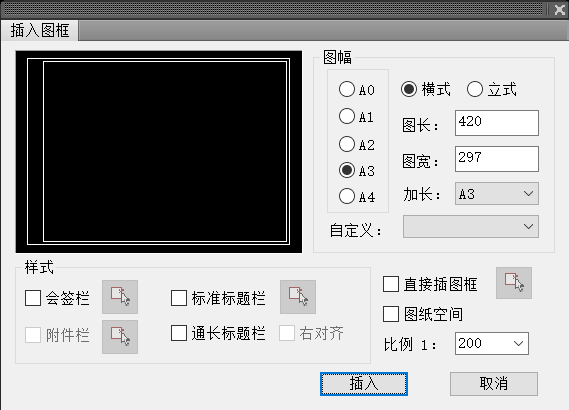
以天正电气插件为例,菜单栏-文件布图-插入图框。
Image

注意调整右下角比例。

黑白打印

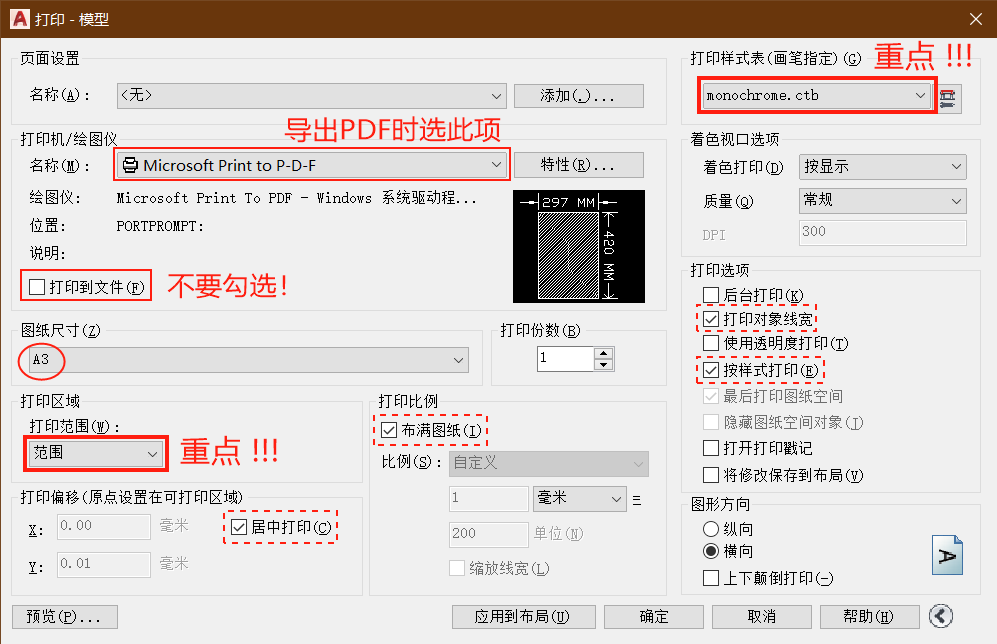
其重点在于,AutoCAD 自带了一个名为 monochrome.ctb 的打印样式表(画笔指定),可以在打印时自动将所有线条变成黑色,而不需要改动原图纸线条颜色。

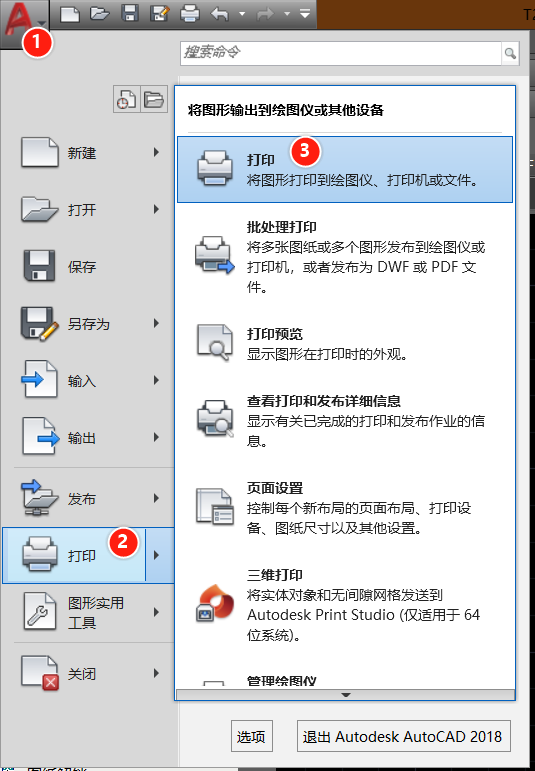
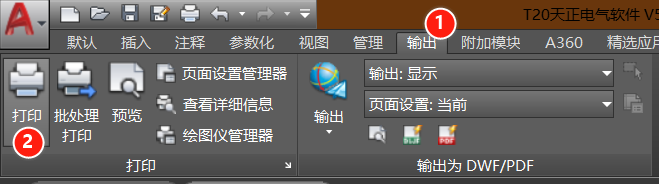
打印入口
Image

或者

Image

打印设置

Image

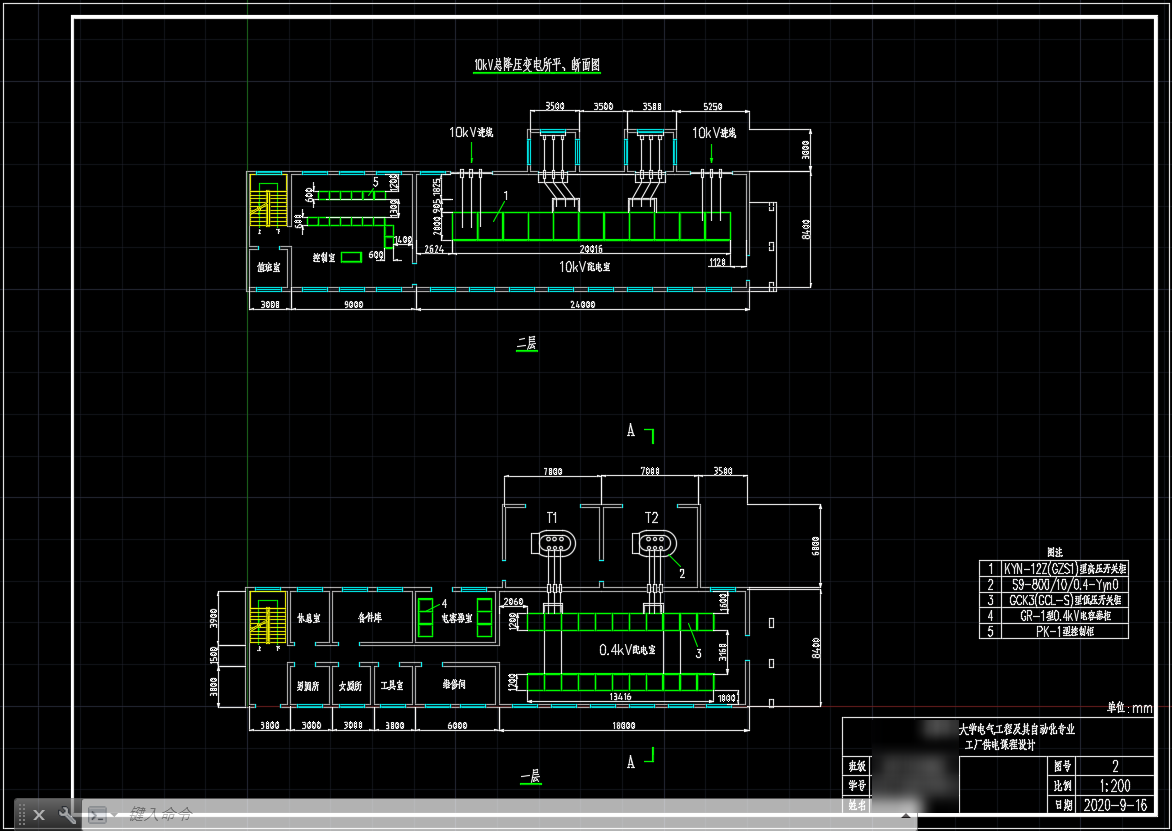
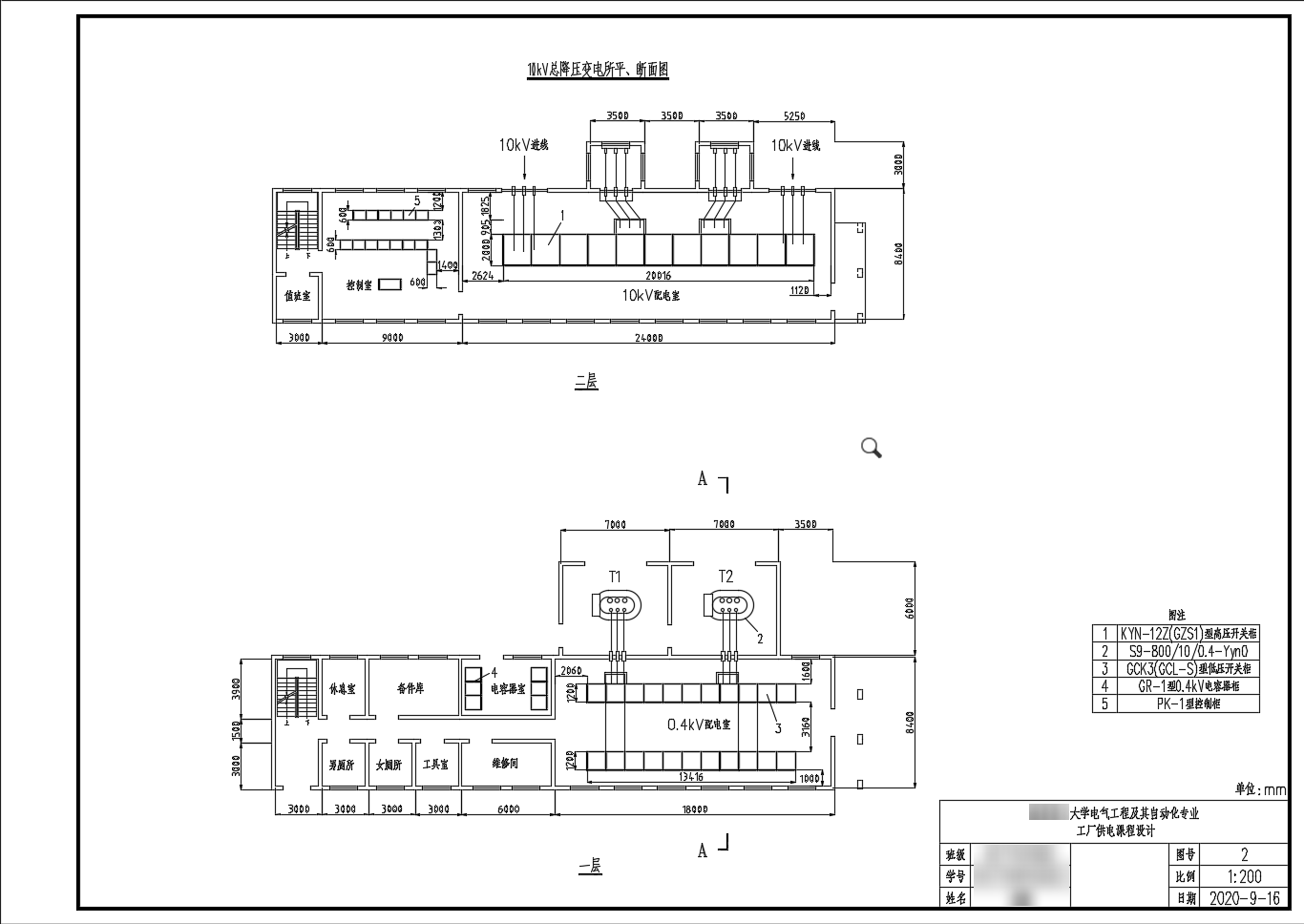
打印效果

打印前

Image

打印后

Image

CAD的正确用法……

  • AutoCAD 裸奔 NO
  • AutoCAD+插件 YES

电气或者建筑领域肯定是借助插件画图更方便,机械领域不清楚。

比如插入窗户,使用插件可以一键等分插入:

Image

小提示:您还可以点击下方 [ 标签 ] 阅读相关文章。您可以通过 RSS 订阅本站文章更新,订阅地址:https://crowya.com/feed
暂无评论

发送评论 编辑评论

|´・ω・)ノ
ヾ(≧∇≦*)ゝ
(☆ω☆)
(╯‵□′)╯︵┴─┴
 ̄﹃ ̄
(/ω\)
∠( ᐛ 」∠)_
(๑•̀ㅁ•́ฅ)
→_→
୧(๑•̀⌄•́๑)૭
٩(ˊᗜˋ*)و
(ノ°ο°)ノ
(´இ皿இ`)
⌇●﹏●⌇
(ฅ´ω`ฅ)
(╯°A°)╯︵○○○
φ( ̄∇ ̄o)
ヾ(´・ ・`。)ノ"
( ง ᵒ̌皿ᵒ̌)ง⁼³₌₃
(ó﹏ò。)
Σ(っ °Д °;)っ
( ,,´・ω・)ノ"(´っω・`。)
╮(╯▽╰)╭
o(*////▽////*)q
>﹏<
( ๑´•ω•) "(ㆆᴗㆆ)
😂
😀
😅
😊
🙂
🙃
😌
😍
😘
😜
😝
😏
😒
🙄
😳
😡
😔
😫
😱
😭
💩
👻
🙌
🖕
👍
👫
👬
👭
🌚
🌝
🙈
💊
😶
🙏
🍦
🍉
😣
Image
Image
Image
Image
Image
Image
Image
Image
Image
Image
Image
Image
Image
Image
Image
Image
Image
Image
Image
Image
Image
Image
Image
Image
Image
Image
Image
Image
Image
Image
Source: github.com/k4yt3x/flowerhd
颜文字
Emoji
小恐龙
花!
上一篇
下一篇