
Làm thế nào để cài đặt Python on Windows [Pycharm IDE]
 Logan trẻ
PyCharm là một trình soạn thảo đa nền tảng được phát triển bởi JetBrains. Pycharm Cung cấp tất cả các công cụ bạn cần để làm việc hiệu quả. Python phát triển.
Dưới đây là các bước cài đặt chi tiết Python và PyCharm
Làm thế nào để cài đặt Python IDE
Dưới đây là quy trình từng bước về cách tải xuống và cài đặt Python on Windows:
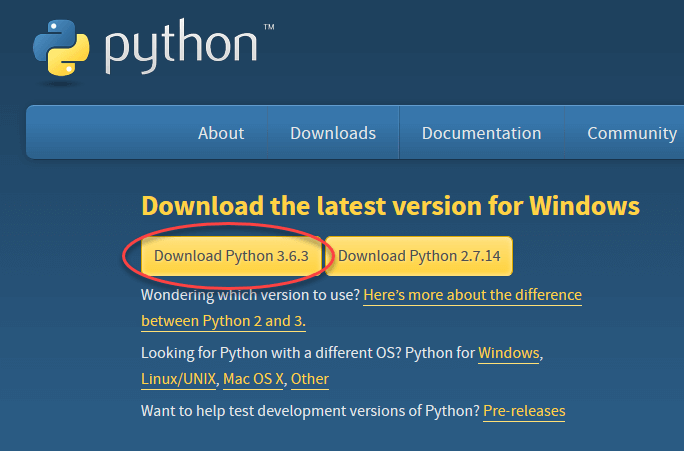
Bước 1) Để tải xuống và cài đặt Python, hãy truy cập trang web chính thức của Python https://www.python.org/downloads/ và chọn phiên bản của bạn. Chúng ta đã chọn Python phiên bản 3.6.3
Bước 2) Sau khi tải xuống hoàn tất, hãy chạy tệp .exe để cài đặt Python. Bây giờ bấm vào Cài đặt ngay.

Bước 3) Bạn có thể thấy Python cài đặt vào thời điểm này.

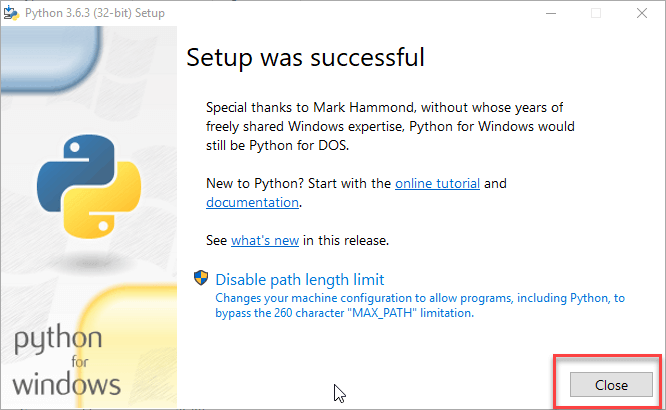
Bước 4) Khi quá trình hoàn tất, bạn có thể thấy màn hình cho biết Thiết lập đã thành công. Bây giờ hãy nhấp vào “Đóng”.
Làm thế nào để cài đặt Pycharm
Dưới đây là quy trình từng bước hướng dẫn cách tải xuống và cài đặt. Pycharm IDE bật Windows:
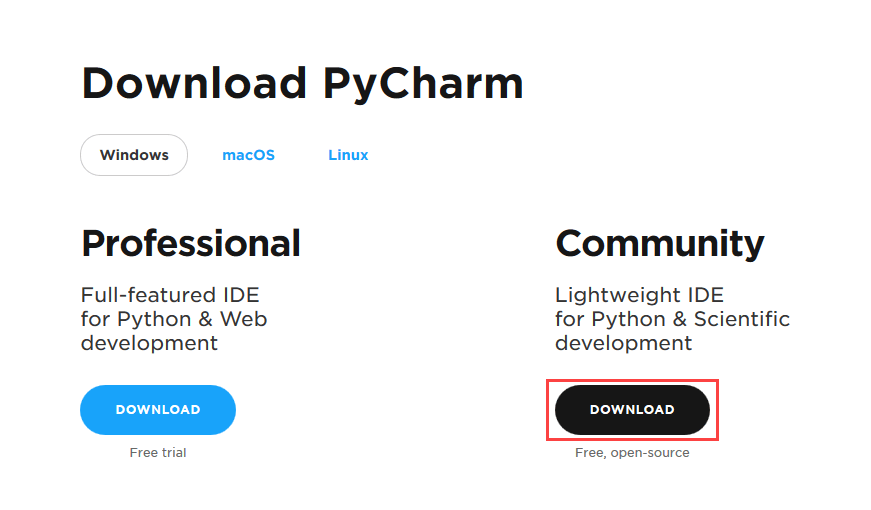
Bước 1) Tải về PyCharm truy cập trang web https://www.jetbrains.com/pycharm/download/ và Nhấp vào liên kết “TẢI XUỐNG” trong Phần Cộng đồng.
Bước 2) Sau khi quá trình tải xuống hoàn tất, hãy chạy tệp exe để cài đặt. PyCharmTrình hướng dẫn cài đặt sẽ bắt đầu. Nhấp vào “Tiếp theo”.

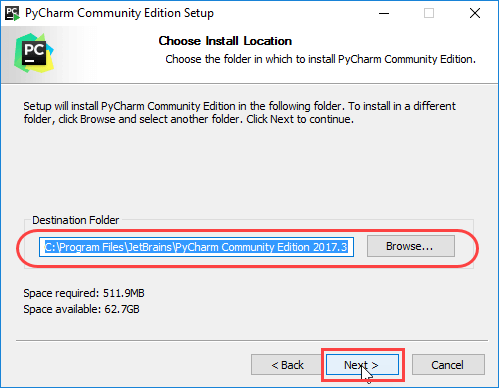
Bước 3) Trên màn hình tiếp theo, Thay đổi đường dẫn cài đặt nếu cần. Bấm tiếp".
Bước 4) Trên màn hình tiếp theo, bạn có thể tạo lối tắt trên màn hình nếu muốn và nhấp vào “Tiếp theo”.

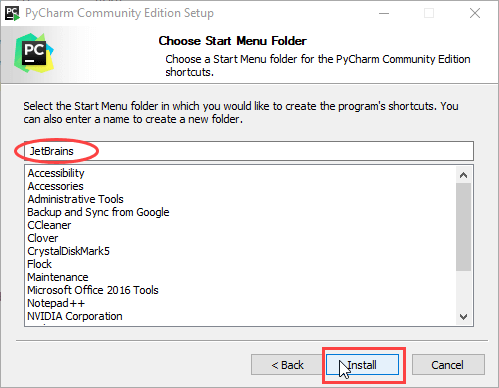
Bước 5) Chọn thư mục menu bắt đầu. Giữ nguyên lựa chọn. JetBrains và nhấp vào “Cài đặt”.
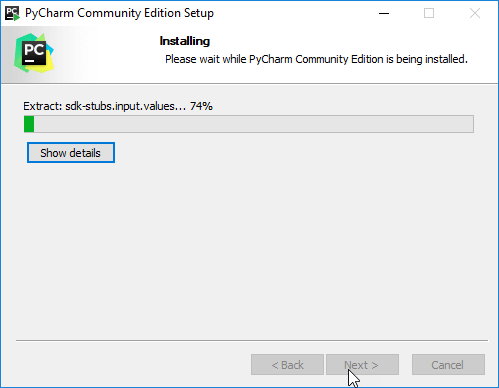
Bước 6) Chờ cho quá trình cài đặt kết thúc.
Bước 7) Sau khi quá trình cài đặt hoàn tất, bạn sẽ nhận được một màn hình thông báo. PyCharm đã được cài đặt. Nếu bạn muốn chạy chương trình, hãy nhấp vào "Chạy". PyCharm Trước tiên, hãy chọn ô “Community Edition” rồi nhấn “Finish”.

Bước 8) Sau khi bạn nhấp vào “Hoàn tất”, màn hình sau sẽ xuất hiện.


