

WordPress.com envía notificaciones sobre comentarios, Me gusta, nuevos suscriptores y otra actividad del sitio. En esta guía, aprenderás a consultar las notificaciones y gestionar sus ajustes.
Comprobar tus notificaciones con regularidad te ayuda a mantenerte al tanto de la actividad de tu sitio y a responder a los comentarios rápidamente. Para ver tus notificaciones, sigue estos pasos:
- Dirígete al escritorio de tu sitio.
- Haz clic en el icono de la campana en la esquina superior derecha.

- Cambia entre Todas, No leídas, Comentarios, Suscriptoresy Me gustapara ver diferentes tipos de notificaciones.
- Haz clic en una notificación para ver más detalles sobre ella y marcarla como leída.
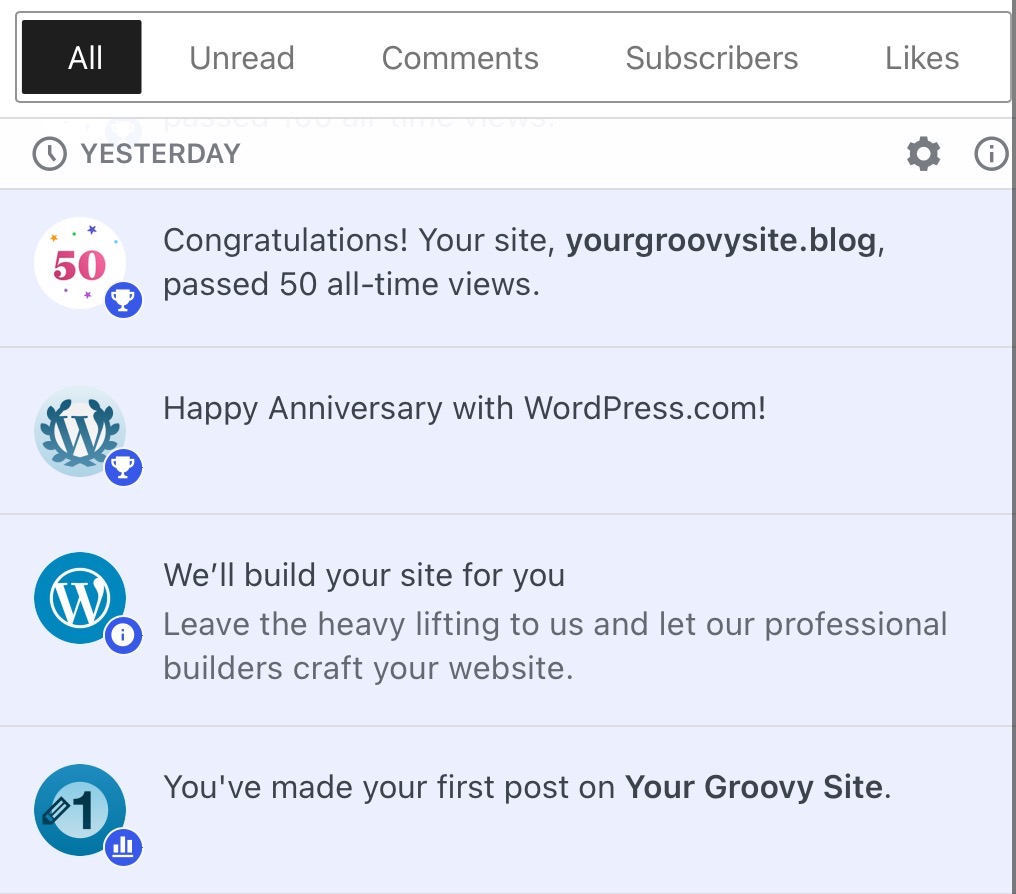
También puedes recibir notificaciones en la dirección de correo electrónico de tu cuenta de WordPress.com y en tu navegador.
Utiliza los atajos de teclado para desplazarte por las notificaciones y gestionarlas de forma más eficiente.
n : abrir/cerrar el menú de notificaciones (asegúrate primero de que no estés escribiendo en un cuadro de texto).
j / k o ↓ / ↑: desplazarte por las notificaciones.
← / → : mostrar detalles o volver a la lista de notificaciones.
a : seleccionar el filtro «Todas».
u : seleccionar el filtro «No leídas».
c : seleccionar el filtro «Comentarios».
f : seleccionar el filtro «Seguidores».
l : seleccionar el filtro «Me gusta».
Con un comentario seleccionado, realiza una acción con estos atajos de teclado:
r : empezar a responder a una notificación de comentario.
a : aprobar o desaprobar un comentario.
l : dar Me gusta o No me gusta a un comentario.
s : marcar el comentario como spam (u : deshacer).
t: enviar a la papelera un comentario (u : deshacer).
Personalizar los ajustes de notificaciones te ayuda a mantenerte al corriente de la actividad importante del sitio sin que te abrumen alertas innecesarias.
Para acceder a los ajustes de notificaciones, sigue estos pasos:
- Dirígete a tu escritorio.
- En la esquina superior derecha de la página, pasa el ratón sobre tu nombre o foto de perfil.
- Haz clic en la opción «Mi cuenta de WordPress.com» para acceder al perfil de tu cuenta.
- Elige «Ajustes de notificaciones» en el lado izquierdo.
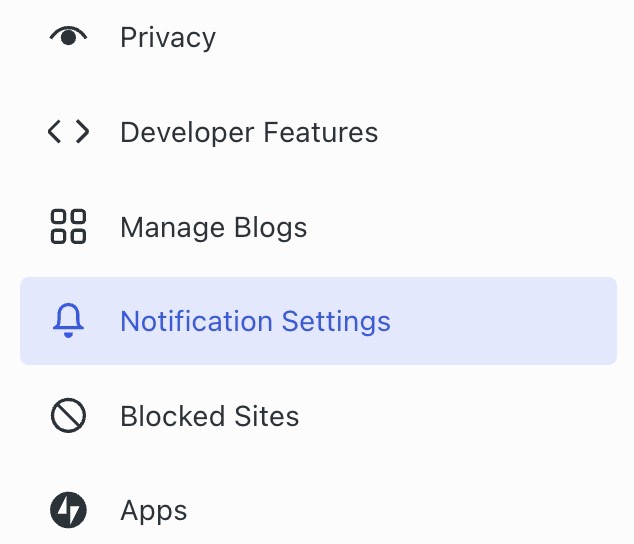
En la parte superior de la pantalla, puedes navegar entre cuatro pestañas para ajustar o dejar de recibir notificaciones concretas. Cada categoría de notificación se describe en las secciones siguientes.

Recibe notificaciones de la actividad de tus sitios, como Me gusta, comentarios, nuevos suscriptores, sugerencias de escritura, entradas publicadas, recordatorios de borradores de entradas, recordatorios de En este día sobre tus entradas anteriores y más.
Para ajustar las notificaciones que recibes de tu sitio, sigue estos pasos:
- En los ajustes de notificaciones, haz clic en la pestaña Notificaciones.
- Activa o desactiva los ajustes siguientes:
- Notificaciones del navegador: recibe notificaciones instantáneas de nuevos comentarios y «Me gusta» en tu navegador.
- En este día: recibe recordatorios de las entradas que publicaste ese día en años anteriores.
- Haz clic en el nombre del sitio para el que quieres gestionar las notificaciones.
- Marca o desmarca las notificaciones que quieras modificar, como se muestra a continuación.
- Haz clic en el botón «Guardar ajustes» para guardar los cambios.
La primera columna de casillas de verificación controla las notificaciones a través del área de notificaciones en la esquina superior derecha del escritorio de tu sitio. La segunda columna de casillas controla las notificaciones por correo electrónico. Si has instalado alguna de nuestras aplicaciones para móviles o ordenadores, verás una tercera columna para recibir notificaciones push en tu dispositivo.
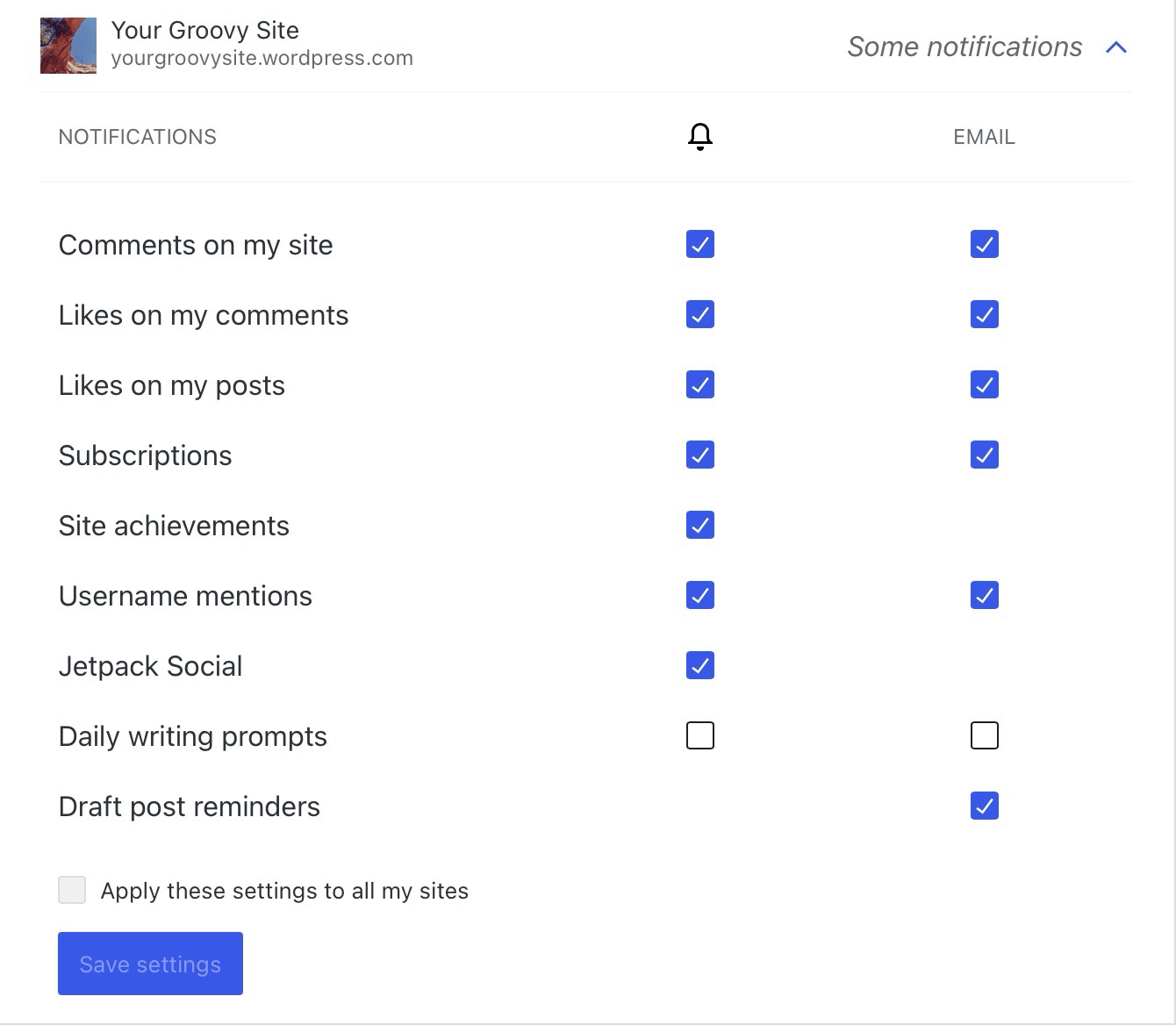
También puedes marcar la casilla que hay junto a «Aplicar estos ajustes a todos mis sitios» para actualizar los ajustes de notificación de todos tus sitios en un solo paso.
Recibe notificaciones sobre los «Me gusta» y las respuestas a los comentarios que has hecho en otros sitios web y blogs.
Para personalizar las notificaciones que recibes, sigue estos pasos:
- En los ajustes de notificaciones, haz clic en la pestaña Comentarios.
- Marca o desmarca las notificaciones que quieras modificar.
- Haz clic en el botón «Guardar ajustes» para guardar los cambios.
La primera columna de casillas de verificación controla las notificaciones a través del área de notificaciones en la esquina superior derecha del escritorio de tu sitio. La segunda columna de casillas controla las notificaciones por correo electrónico. Si has instalado alguna de nuestras aplicaciones para móviles o ordenadores, verás una tercera columna para recibir notificaciones push en tu dispositivo.

La pestaña Actualizaciones te permite controlar qué newsletters y notificaciones opcionales por correo electrónico recibes de WordPress.com, incluidos los correos electrónicos sobre las funciones de IA.
Para personalizar tus correos electrónicos opcionales, sigue estos pasos:
- En los ajustes de notificaciones, haz clic en la pestaña Actualizaciones.
- Utiliza el conmutador situado junto a cada opción para activarla o desactivarla.
- Tus cambios se guardarán automáticamente.
Si quieres dejar de recibir correos electrónicos sobre un tema concreto, desactiva el conmutador de ese tipo. Los siguientes tipos de correo electrónico están disponibles en Actualizaciones:
- Sugerencias: consejos para sacarle el máximo partido a WordPress.com.
- Estudios: oportunidades para participar en los estudios y las encuestas de WordPress.com.
- Comunidad: información sobre cursos y eventos de WordPress.com (online y presenciales).
- Promociones: ventas y promociones de productos y servicios de WordPress.com.
- Newsletter: noticias, anuncios y productos destacados de WordPress.com.
- Resúmenes: contenido popular de los blogs que sigues.
- Informes: informes sobre el rendimiento y el tráfico de tu sitio.
- Newsletter para desarrolladores: un resumen mensual de noticias destacadas para desarrolladores de WordPress.
- Consejos de IA: detalles sobre la IA, consejos y nuevas funciones destacadas.
- Actualizaciones programadas: informes sobre actualizaciones de plugins programadas.
WordPress.com seguirá enviando correos electrónicos importantes sobre tu cuenta, seguridad, privacidad y compras, incluso si desactivas otras notificaciones.
Ajusta los correos electrónicos que recibes de los sitios a los que te has suscrito en el Lector.
Para modificar tus correos electrónicos de suscripción, sigue estos pasos:
- En los ajustes de notificaciones, haz clic en la pestaña Ajustes de suscripción.
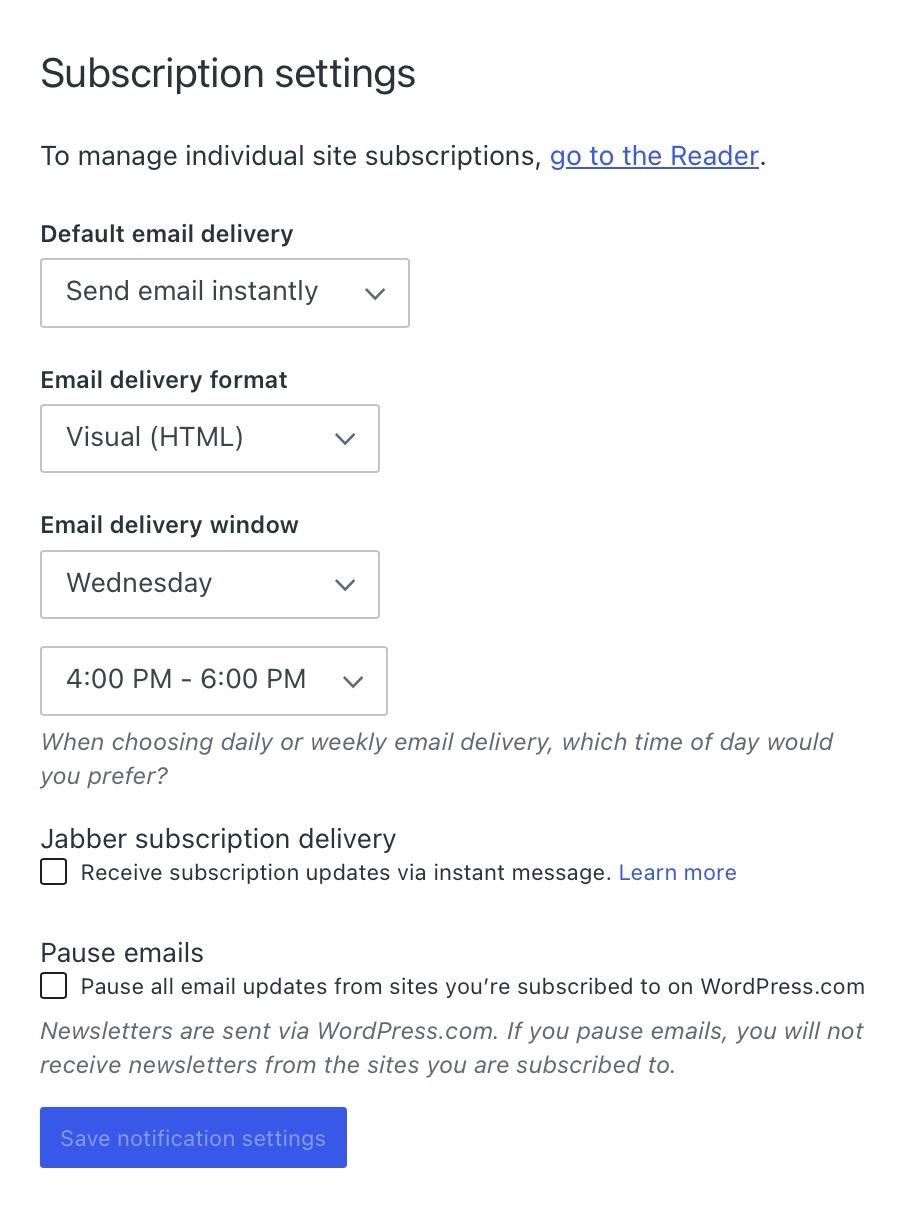
- Puedes modificar los siguientes ajustes:
- Envío de correo electrónico por defecto: elige entre recibir un correo electrónico al instante cuando se publique una nueva entrada, un resumen diario o semanal, o no recibir ningún correo electrónico.
- Formato de entrega del correo electrónico: recibe correos electrónicos en formato visual (por defecto) o en texto plano.
- Plazo de entrega de correo electrónico: si has elegido la opción semanal en «Envío de correo electrónico por defecto», elige qué día de la semana quieres recibir los correos electrónicos de resumen. Si has elegido la opción diaria de «Envío de correo electrónico por defecto», selecciona también la hora del día.
- Envío de suscripciones de Jabber: si has configurado una cuenta de Jabber para WordPress.com, puedes recibir las entradas nuevas al momento por mensaje instantáneo. Para eso, marca la casilla que hay al lado de «Envío por defecto a través del mensaje instantáneo de Jabber».
- Pausar correos electrónicos: marca la casilla para detener todas las actualizaciones por correo electrónico de los blogs que sigues en WordPress.com.
- Haz clic en el botón «Guardar ajustes de notificaciones» de la parte inferior de la pantalla para guardar los cambios que hayas hecho en tus ajustes de notificaciones.
Si no recibes las notificaciones por correo electrónico, sigue estos pasos:
- Asegúrate de usar la dirección de correo electrónico correcta que registraste con tu cuenta de WordPress.com.
- Comprueba los ajustes de comentarios del sitio para asegurarte de que las notificaciones por correo electrónico estén activadas.
- Comprueba los ajustes de notificaciones para asegurarte de que no has bloqueado todos los correos electrónicos de WordPress.com.
- Comprueba la carpeta de spam de tu programa de correo electrónico para asegurarte de que los mensajes no se hayan enviado allí por error.
Si sigues teniendo problemas, consulta la guía Solución de problemas: no recibo notificaciones por correo electrónico para obtener ayuda más detallada.

