

साइट संपादक का उपयोग करके, आप अपने पूरे साइट को विजुअल रूप से संपादित कर सकते हैं—हेडर, फूटर और टेम्पलेट सहित, कोई कोड आवश्यक नहीं है। इस गाइड में, आप साइट संपादक में निर्मित मूल उपकरणों के बारे में जानेंगे।
साइट संपादक वह है जिसका उपयोग आप अपनी वेबसाइट के डिज़ाइन को संशोधित करने के लिए करेंगे, जिसमें टेम्पलेट, नेविगेशन मेनू और पृष्ठ शामिल हैं।
साइट संपादक पर जाने के लिए, इन चरणों का पालन करें:
- साइट के डैशबोर्ड से शुरू करें।
- प्रदर्शन पर होवर करें या क्लिक करें।
- संपादक पर क्लिक करें।

यदि प्रदर्शन के अंतर्गत संपादक नहीं दिखाई देता है, तो आपकी थीम साइट संपादक का समर्थन नहीं करती है। साइट संपादक तक पहुँचने के लिए ब्लॉक थीम पर स्विच करने पर विचार करें।
जब आप साइट संपादक पर पहुँचते हैं, तो आपको बाईं ओर डिज़ाइन पैनल मिलेगा, जिसमें निम्नलिखित विकल्प दिए गए हैं:
- नेविगेशन: अपनी साइट के नेविगेशन मेनू प्रबंधित करें।
- शैलियाँ: अपने साइट के रंगों, फ़ॉन्टों और अन्य डिज़ाइन पहलुओं को अनुकूलित करें।
- पृष्ठ: अपनी साइट के व्यक्तिगत पृष्ठों की सामग्री संपादित करें।
- टेम्पलेट: अपनी साइट की सामग्री के संरचनात्मक लेआउट संपादित करें।
- पैटर्न: अपने टेम्पलेट के छोटे भागों (जैसे हेडर और फूटर) और बनाए गए पैटर्न संपादित करें।
दाएँ ओर, आपकी वेबसाइट के होमपृष्ठ का पूर्वावलोकन मिलेगा। बाएँ साइडबार को बंद करने और संपादक में अपने होमपृष्ठ को खोलने के लिए इस क्षेत्र में कहीं भी क्लिक करें।

साइट संपादक के दाएँ पूर्वावलोकन पर क्लिक करें ताकि साइट संपादक उपकरणों में अपने होमपृष्ठ को खोलें। जब आप किसी विशेष पृष्ठ, टेम्पलेट या पैटर्न का संपादन करते हैं, तो आप वही संपादित उपकरण देखेंगे।
साइट संपादक के शीर्ष पर कई विकल्प हैं, जिनका विवरण नीचे दिया गया है, बाएँ से दाएँ

- नेविगेशन खोलें: पहले से सेट किए गए W आइकन पर एक बार क्लिक करके बाएँ साइडबार विकल्पों पर लौटें, जैसा कि पिछले अनुभाग में वर्णित है। साइट के डैशबोर्ड पर लौटने के लिए फिर से क्लिक करें।
- ब्लॉक इंसर्टर: नया ब्लॉक जोड़ने के लिए इस पर क्लिक करें।
- पूर्ववत करें: हाल ही में किए गए क्रिया को पलटें।
- फिर से करें: फिर से करें क्रिया को पूर्ववत बटन का उपयोग करके पलटा गया।
- सूची दृश्य: पृष्ठ पर सभी ब्लॉकों की सूची देखें। सूची दृश्य आपके पृष्ठ की संरचना को देखने और ब्लॉकों को संपादित, स्थानांतरित और हटाने के लिए उपयोगी है।
- कमांड सेंटर: यह आप जो टेम्पलेट संपादित कर रहे हैं उसका नाम दिखाता है। साइट के टेम्पलेट में खोजने के लिए इस पर क्लिक करें।
- दृश्य: डेस्कटॉप, टैबलेट या मोबाइल स्क्रीन पर अपनी सामग्री को देखने के लिए दृश्य को बदलें। अपने परिवर्तनों का परिणाम देखने के लिए “साइट देखें” पर क्लिक करें।
- सहायता केंद्र: हमारे सहायक गाइड देखें या पात्र योजनाओं पर सहायता के लिए संपर्क करें।
- शैलियाँ: रंग, फ़ॉन्ट और अन्य अनुकूलन करें। शैलियों के बारे में और जानें।
- सेटिंग्स: दाएँ ओर सेटिंग्स साइडबार प्रदर्शित या छिपाएँ।
- सहेजें: अपने परिवर्तनों को सहेजें। सहेजने के बारे में और जानें।
- अधिक विकल्प: अतिरिक्त सेटिंग्स और उपकरण खोलें।
साइट संपादक में शैलियों का उपयोग करके रंग पैलेट, फ़ॉन्ट, लेआउट और अन्य डिज़ाइन पहलुओं का चयन करें जो आपकी साइट को समग्र रूप से प्रभावित करते हैं। शैलियों का उपयोग करने के बारे में और जानें।

सेटिंग्स साइडबार में संपादित की जा रही टेम्पलेट और टेम्पलेट के भीतर विशिष्ट ब्लॉकों को अनुकूलित करने के विकल्प शामिल हैं।
साइट संपादक के दाएँ भाग में सेटिंग्स साइडबार दिखाई देता है।
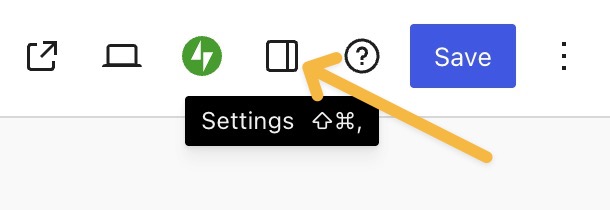
यदि आपके पास दाईं ओर साइडबार नहीं है, तो सेटिंग्स खोलने के लिए ऊपरी दाईं कोने में सेटिंग्स आइकन पर क्लिक करें। यह आइकन दो असमान स्तंभों वाले एक वर्ग जैसा दिखता है:
आपको ऊपर आप जो टेम्पलेट संपादित कर रहे हैं का नाम दिखाई देगा। साइट के टेम्पलेट में खोजने के लिए इस पर क्लिक करें।
यदि टेम्पलेट के कोई पिछले संस्करण हैं, तो आप टेम्पलेट विवरण के नीचे संशोधन लिंक देखेंगे। अपने अनुकूलित टेम्पलेट के पूर्व संस्करण को पुनर्स्थापित करने के लिए इसका उपयोग करें। टेम्पलेट संशोधनों के बारे में और जानें।
सामग्री सेक्शन के तहत, आप टेम्पलेट भाग (आम तौर पर हेडर और फूटर) पाएंगे, जिन पर आप क्लिक करके साइट के सभी भागों को अपडेट कर सकते हैं।
ऊपर ब्लॉक टैब पर क्लिक करें ताकि आपने जो विशेष ब्लॉक चुना है उसके लिए सेटिंग्स देखें।

साइट संपादक में किए गए परिवर्तनों को सहेजने के लिए सहेजें बटन पर क्लिक करने पर आपको एक अतिरिक्त स्क्रीन दिखाई देती है जो सहेजे जाने वाले परिवर्तनों को प्रदर्शित करती है।
डिफ़ॉल्ट रूप से, प्रत्येक परिवर्तन के बगल में बॉक्स चेक किया गया है। आप एक परिवर्तन को चेक न करने के लिए अनचेक कर सकते हैं ताकि इसे सहेजना न हो।
जब आप एक टेम्पलेट, टेम्पलेट भाग या नेविगेशन मेनू में परिवर्तन करते हैं, तो आपकी साइट पर उस टेम्पलेट या मेनू का उपयोग किया जाता है, जहां भी वह साइट पर होता है।

 WordPress सहायता केंद्र | WordPress.com की आधिकारिक ग्राहक सहायता
