

워드프레스닷컴에서는 댓글, 좋아요, 신규 구독자 및 기타 사이트 활동에 대한 알림을 보냅니다. 이 가이드에서는 알림을 보고 알림 설정을 관리하는 방법에 대해 알아봅니다.
정기적으로 알림을 확인하면 사이트 활동에 계속 연결되어 댓글에 빠르게 응답하는 데 도움이 됩니다. 알림을 보려면 다음 단계를 따르세요.
- 사이트의 알림판으로 이동합니다.
- 오른쪽 상단의 벨 아이콘을 클릭합니다.

- 다른 알림을 보려면 모두, 읽지 않음, 댓글, 구독자 및 좋아요 사이를 전환하세요.
- 알림을 클릭하여 알림에 대한 자세한 내용을 확인하고 읽음으로 표시합니다.
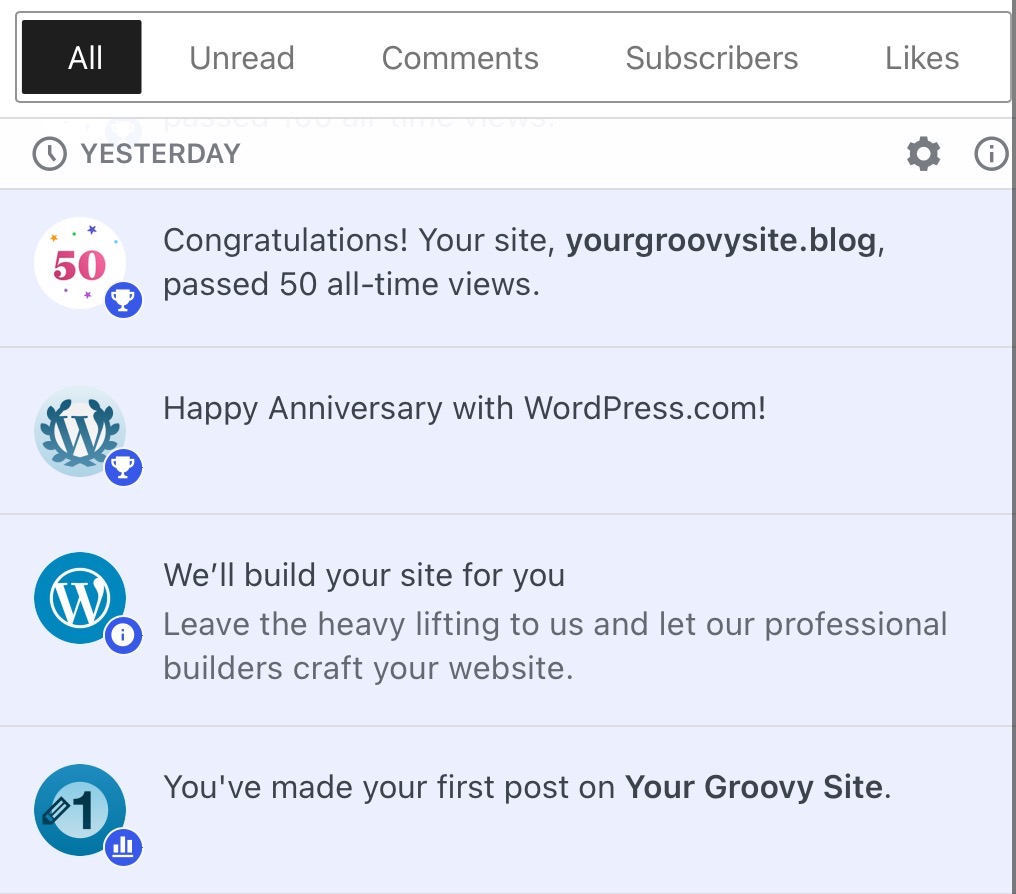
워드프레스닷컴 계정의 이메일 주소 및 브라우저에서 알림을 받을 수도 있습니다.
키보드 단축키를 사용하여 알림을 더 효율적으로 탐색하고 관리하세요.
n: 알림 메뉴를 열거나 닫습니다. (텍스트 상자를 먼저 입력하지 마세요.).
j / k 또는 ↓ / ↑: 알림을 탐색합니다.
← / →: 세부 정보를 표시하거나 알림 목록으로 돌아갑니다.
a: “모두” 필터를 선택합니다.
u : “읽지 않음” 필터를 선택합니다.
c: “댓글” 필터를 선택합니다.
f: “팔로우” 필터를 선택합니다.
l: “좋아요” 필터를 선택합니다.
댓글을 선택하고 다음과 같은 키보드 단축키로 작업을 커밋합니다.
r: 댓글 알림에 답글을 달기 시작합니다.
a: 댓글 승인/승인 취소합니다.
l: 댓글 좋아요/좋아요 취소합니다.
s: 댓글을 스팸으로 표시합니다( u: 실행 취소).
t: 댓글을 휴지통으로 이동합니다( u: 실행 취소).
알림 설정을 사용자 정의하면 불필요한 알림에 압도당하지 않고 중요한 사이트 활동에 대한 정보를 유지하는 데 도움이 됩니다.
알림 설정에 접근하려면 다음 단계를 따르세요.
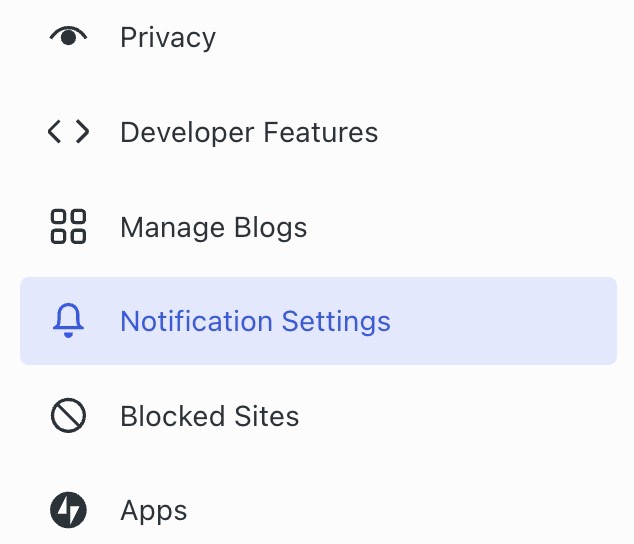
화면 상단에서 네 개의 탭 사이를 탐색하여 특정 알림 수신을 조정하거나 중지할 수 있습니다. 알림의 각 카테고리는 다음 섹션에서 설명됩니다.

좋아요, 댓글, 신규 구독자, 쓰기 프롬프트, 게시된 글, 임시글 알림, 이전 글에 대한 이날의 알림 등과 같은 사이트의 활동에 대한 알림을 받으세요.
사이트에 대한 알림을 조정하려면 다음 단계를 따르세요.
- 알림 설정에서 알림 탭을 클릭합니다.
- 설정 활성화 또는 비활성화:
- 브라우저 알림: 브라우저에서 새 댓글과 좋아요에 대한 즉시 알림을 받습니다.
- 이 날: 이전 해에 해당 날짜에 발행한 글에 대한 알림을 받습니다.
- 알림을 관리할 사이트 이름을 클릭합니다.
- 수정하려는 알림을 선택하거나 선택을 취소합니다(아래 표시).
- “설정 저장” 버튼을 클릭하여 변경 사항을 저장합니다.
확인란의 첫 번째 열은 사이트 알림판의 오른쪽 상단에 있는 알림 영역을 통해 알림을 제어합니다. 확인란의 두 번째 열은 이메일 알림을 제어합니다. 모바일 앱이나 데스크톱 앱을 설치했다면 기기에 푸시 알림을 위한 세 번째 열이 표시됩니다.
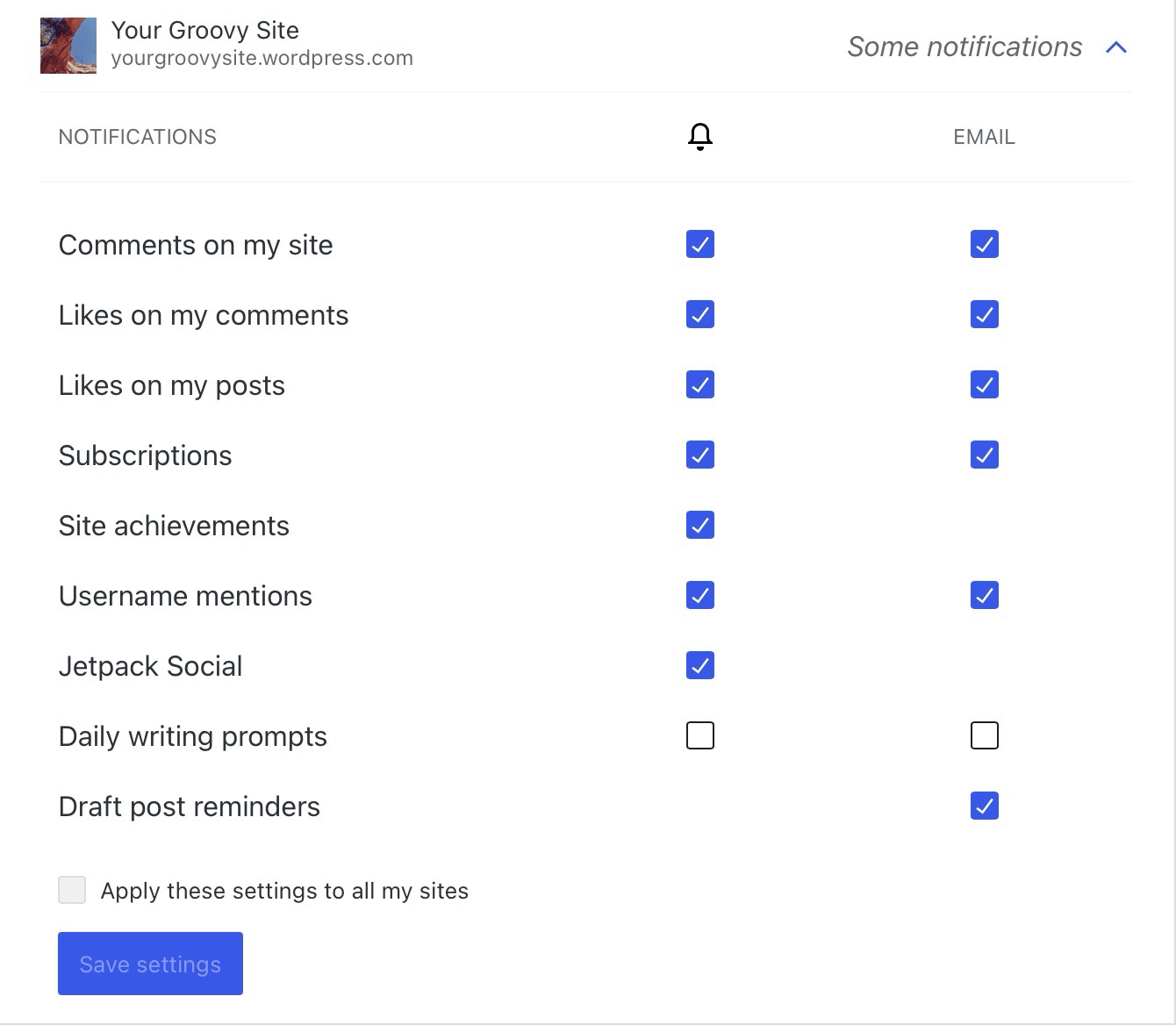
“이 설정을 모든 내 사이트에 적용” 옆에 있는 상자를 선택하여 한 단계에서 모든 사이트의 알림 설정을 업데이트할 수도 있습니다.
다른 웹사이트와 블로그에서 작성한 댓글에 대한 좋아요 및 답글 알림을 받으세요.
어떤 알림을 받는지 사용자 정의하려면 다음 단계를 따르세요.
- 알림 설정에서 댓글 탭을 클릭합니다.
- 수정하려는 알림을 확인하거나 선택을 취소합니다.
- “설정 저장” 버튼을 클릭하여 변경 사항을 저장합니다.
확인란의 첫 번째 열은 사이트 알림판의 오른쪽 상단에 있는 알림 영역을 통해 알림을 제어합니다. 확인란의 두 번째 열은 이메일 알림을 제어합니다. 모바일 앱이나 데스크톱 앱을 설치했다면 기기에 푸시 알림을 위한 세 번째 열이 표시됩니다.

업데이트 탭에서는 AI 기능에 대한 이메일을 포함하여 워드프레스닷컴에서 받는 선택적 이메일 뉴스레터와 알림을 제어할 수 있습니다.
선택적 이메일을 사용자 정의하려면 다음 단계를 따르세요.
- 알림 설정에서 업데이트 탭을 클릭합니다.
- 각 옵션 옆에 있는 토글을 사용하여 켜거나 끕니다.
- 변경 사항이 자동으로 저장됩니다.
특정 주제에 대한 이메일 수신을 중지하려면 해당 유형의 토글을 끕니다. 업데이트에서 사용할 수 있는 이메일 유형은 다음과 같습니다.
- 제안: 워드프레스닷컴을 최대한 활용하기 위한 팁.
- 조사: 워드프레스닷컴이 진행하는 리서치나 설문조사에 참여할 수 있는 기회.
- 커뮤니티: 워드프레스닷컴에서 온라인/오프라인으로 진행하는 강연이나 행사 관련 안내.
- 프로모션: 워드프레스닷컴 제품 및 서비스에 대한 판매 및 프로모션.
- 뉴스레터: 워드프레스닷컴의 뉴스나 공지사항, 추천 제품.
- 요약: 팔로우하는 블로그의 인기 콘텐츠.
- 보고서: 사이트 성능과 트래픽에 대한 보고서.
- 개발자 뉴스레터: 워드프레스 개발자를 위한 주목할 만한 뉴스의 월간 요약.
- AI 팁: AI 인사이트, 팁 및 새로운 기능 하이라이트.
- 예약된 업데이트: 예약된 플러그인 업데이트에 대한 보고서.
워드프레스닷컴에서는 다른 알림을 끄더라도 계정, 보안, 개인정보, 구매에 대한 중요한 이메일을 계속 보냅니다.
리더에서 구독한 사이트의 이메일을 조정합니다.
구독 이메일을 조정하려면 다음 단계를 따르세요.
- 알림 설정에서 구독 설정 탭을 클릭합니다.
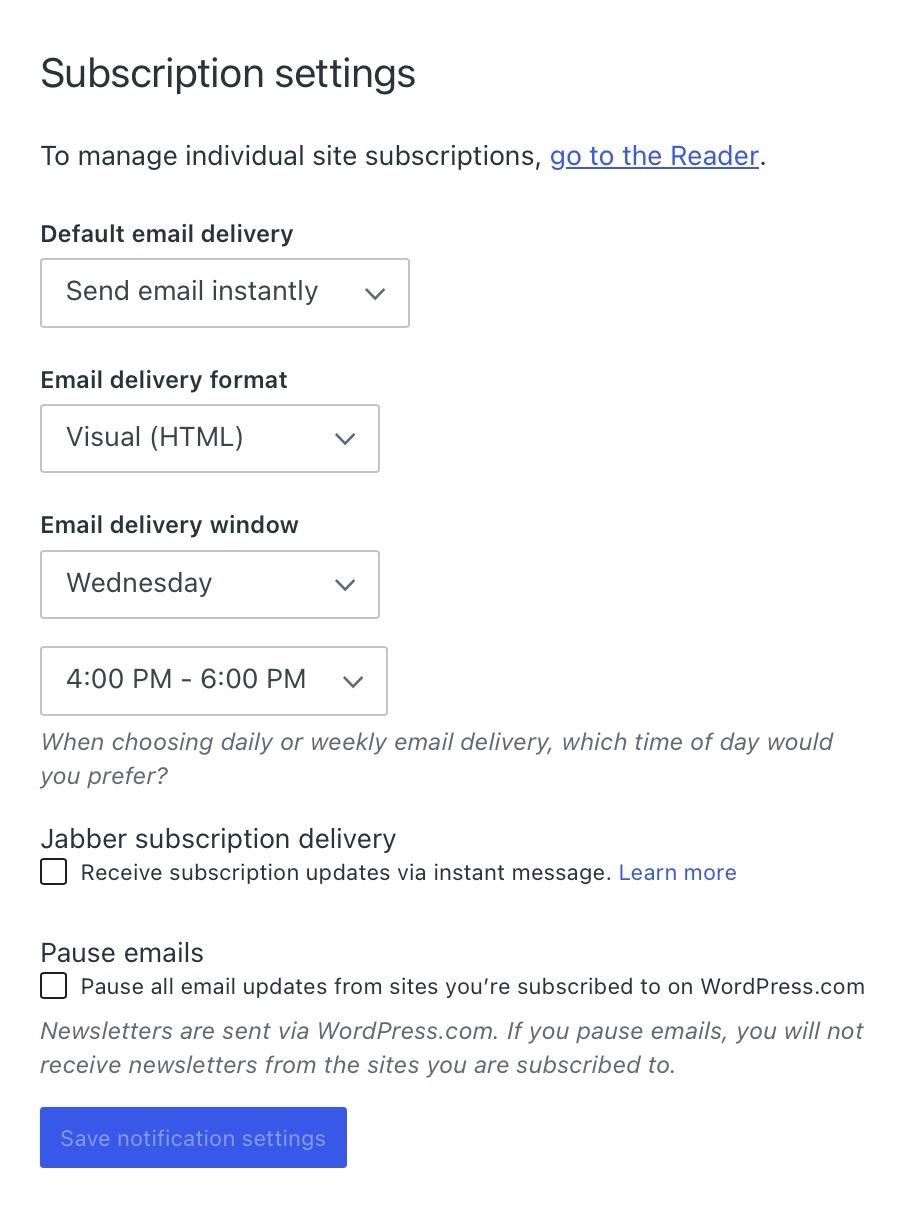
- 다음 설정을 조정할 수 있습니다.
- 기본 이메일 전달: 새 글이 발행될 때 즉시 이메일을 수신하거나, 일간 또는 주간 요약을 수신하거나, 이메일을 보내지 않도록 선택합니다.
- 이메일 전달 형식: 비주얼(기본) 또는 단순 텍스트로 이메일을 받습니다.
- 이메일 전달 기간: “기본 이메일 전달“을 매주로 설정한 경우 요약 이메일을 받을 요일을 선택합니다. “기본 이메일 전달“을 일별로 설정한 경우 하루 시간도 선택합니다.
- Jabber 구독 전달: Jabber 계정을 설정한 경우 “Jabber 인스턴트 메시지를 통한 기본 전달” 옆의 상자를 선택하여 인스턴트 메신저(IM)를 통해 새 글을 즉시 푸시할 수 있습니다.
- 이메일 일시 중지: 워드프레스닷컴에서 팔로우하는 블로그의 모든 이메일 업데이트를 중지하려면 상자를 선택하세요.
- 화면 하단에 있는 “알림 설정 저장” 버튼을 클릭하여 알림 설정에 대한 변경 사항을 저장합니다.
알림 이메일을 받지 못하는 경우 다음 단계를 따르세요.
- 워드프레스닷컴 계정에 등록된 이메일 주소를 확인 중인지 확인합니다.
- 사이트의 토론 설정을 확인하여 이메일 알림이 활성화되었는지 확인합니다.
- 알림 설정을 확인하여 워드프레스닷컴의 모든 이메일을 차단하지 않았는지 확인합니다.
- 이메일 프로그램의 스팸 폴더를 확인하여 메시지가 실수로 발송되지 않았는지 확인합니다.
여전히 문제가 있다면 문제 해결: 알림 이메일이 수신되지 않음 가이드에서 자세한 도움말을 확인합니다.
 지원
지원 
