

Exporte o conteúdo do seu site para transferi-lo para outro site ou plataforma do WordPress. Neste guia, você aprenderá a exportar posts, páginas e comentários do seu site.
Neste guia
Antes de criar seu arquivo de exportação, conclua estas etapas para tornar o processo mais rápido e confiável:
- Torne seu site publicamente visível para que suas imagens possam ser transferidas para o novo site. Você pode torná-lo privado novamente após a transferência ser concluída.
- Limpe seu site para criar um arquivo de exportação menor e mais rápido com apenas o conteúdo que você deseja:
Seu arquivo de exportação incluirá seus posts, páginas e comentários, mas não o design do tema, personalizações nem plugins. Para exportar todo o seu site, incluindo elementos de design, use um plugin de migração.
Para criar um arquivo de exportação com o conteúdo do seu site do WordPress.com, siga as etapas abaixo:
- Acesse o painel do seu site.
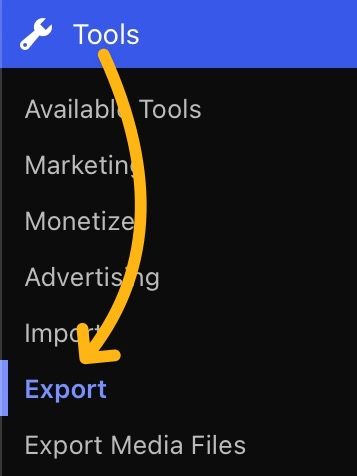
- Acesse Ferramentas → Exportar.
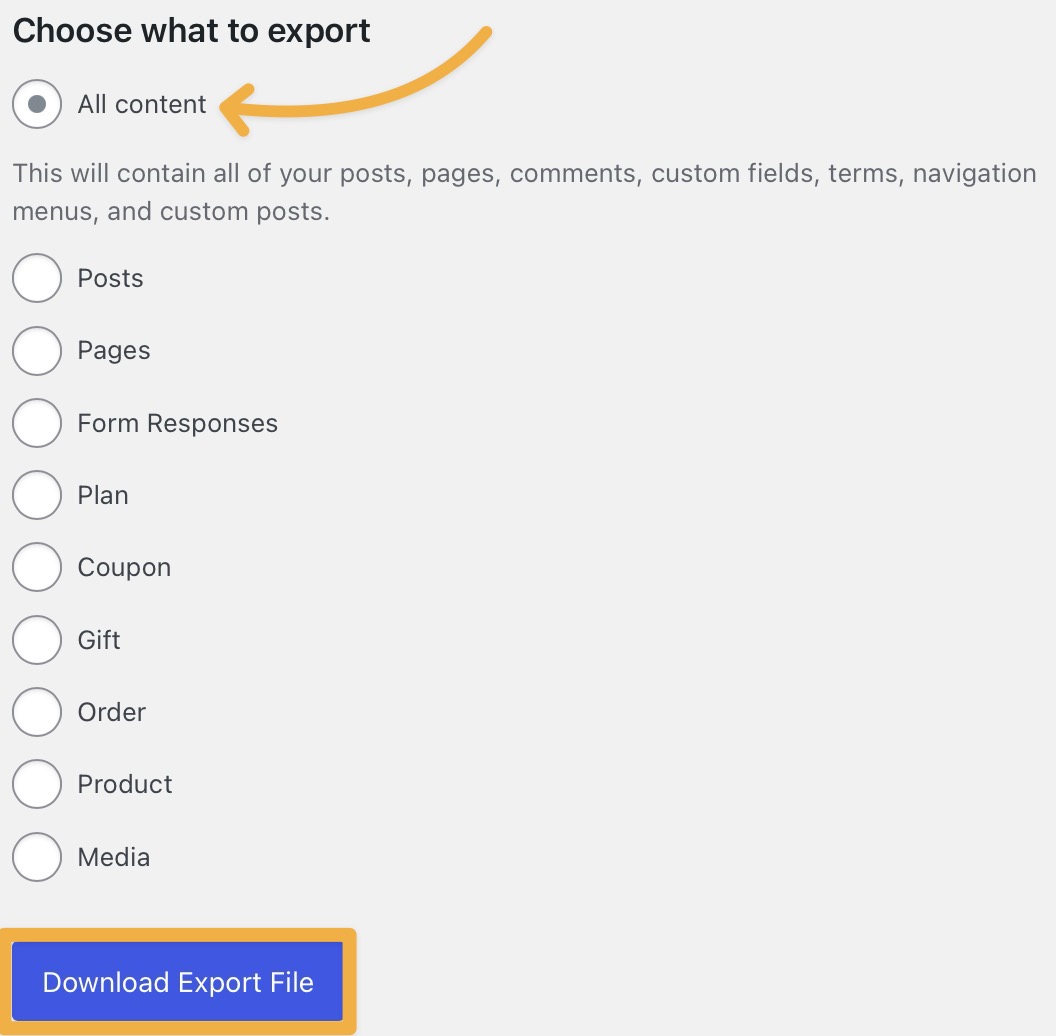
- Escolha Todo o conteúdo para exportar tudo ou selecione tipos específicos de conteúdo.
- Clique no botão Fazer download do arquivo de exportação.
- Aguarde enquanto seu arquivo de exportação é criado. Isso leva de um a dois minutos para a maioria dos sites. O arquivo será baixado automaticamente no seu computador quando estiver pronto.
- Você receberá um arquivo com todo o conteúdo selecionado. Isso inclui seus posts, páginas, comentários e links para suas imagens.
Se sua exportação for grande (aproximadamente mais de 1000 páginas ou posts), você receberá um e-mail com um único arquivo .zip contendo vários arquivos XML. Ao importar para outro site, você precisará importar cada um dos arquivos .xml individualmente.
Seu conteúdo é salvo como um arquivo XML (ou WXR), um formato padrão que pode ser lido pelo WordPress e muitas outras plataformas de site. O arquivo contém seus posts, páginas, comentários, categorias, tags e links para os seus arquivos de mídia (não os arquivos em si).
Não exclua seu site original ou o torne privado ainda. Seu novo site precisa acessá-lo para copiar suas imagens, o que pode levar várias horas em sites com muitas fotos. Para confirmar que todas as suas imagens foram transferidas, compare o número de itens em sua biblioteca de mídia no site antigo e no novo. O número deve ser o mesmo.
Seu arquivo de exportação não contém sua biblioteca de mídia (como fotos, vídeos, áudio, etc.). Em vez disso, ele contém instruções que dizem ao seu novo site onde encontrar e copiar esses arquivos do seu site original. É por isto que você precisa manter seu site original público e acessível: o novo site usa essas instruções para encontrar e copiar suas imagens durante a importação.
Você também pode fazer download de todas as mídias do seu site exportando sua biblioteca de mídia.
Após exportar o conteúdo do seu site, você pode:
- Importar para outro site do WordPress.com.
- Importar para um site auto-hospedado do WordPress.
- Importar para outras plataformas que aceitam arquivos XML.
Se você estiver migrando para um site auto-hospedado do WordPress, primeiro instale o plugin gratuito do Jetpack para manter a funcionalidade do Jetpack no novo site.
Se você está migrando do WordPress.com para outro host e não planeja mais usar seu site do WordPress.com, você pode:
- Transferir o domínio para outro registrador.
- Cancelar suas assinaturas do yourWordPress.com.
- Direcionar o endereço do seu site do WordPress.com (como
seusite.wordpress.com) para o novo domínio do site. - Migrar os assinantes instalando o plugin gratuito do Jetpack e usar a ferramenta de migração de assinantes.
O WordPress.com já cria backups automáticos do seu site e os armazena em segurança. Se algo der errado com nossos servidores, teremos como restaurar seu site a partir desses backups.
O arquivo de exportação inclui apenas seu conteúdo escrito e referências às suas imagens. Ele não inclui seu tema, personalizações de design, plugins ou os arquivos de imagem em si. Para uma solução de backup completa, os sites com o plano Negócios ou Commerce podem fazer download de um backup completo ou restaurar uma versão anterior a partir de um backup a qualquer momento.
Se você quiser fazer o backup manual do seu conteúdo usando o método de exportação, importe o arquivo XML para outro site do WordPress após a exportação. Isso cria um backup de conteúdo que você pode acessar separadamente.
Falha na exportação geralmente é sinal de que seu site tem muito conteúdo para processar de uma vez. Veja como corrigir isso:
- Desative todos os plugins no seu site (eles não são inclusos no arquivo de exportação mesmo).
- Exclua todos os comentários pendentes ou de spam.
- Exclua todas as páginas ou posts que você não deseja exportar.
- Exporte partes menores do seu conteúdo de uma só vez escolhendo datas, autores ou categorias específicos em vez de tentar exportar tudo de uma só vez.
 Suporte
