

WordPress.com skickar aviseringar om kommentarer, gilla-markeringar, nya prenumeranter och annan webbplatsaktivitet. I den här guiden får du lära dig hur du visar aviseringar och hanterar dina aviseringsinställningar.
Att kontrollera dina aviseringar regelbundet hjälper dig att hålla kontakten med din webbplats aktivitet och svara på kommentarer snabbt. För att visa dina aviseringar följer du dessa steg:
- Gå till din webbplats adminpanel.
- Klicka på klockikonen längst upp till höger.

- Växla mellan Alla, Olästa, Kommentarer, Prenumeranteroch Gilla-markeringarför att se olika aviseringar.
- Klicka på en avisering för att se mer detaljer om aviseringen och markera den som läst.

Du kan också få aviseringar till e-postadressen på ditt WordPress.com-konto och i din webbläsare.
Använd kortkommandon för att navigera och hantera aviseringar mer effektivt.
n : Öppna/stäng aviseringsmenyn (se till att du för närvarande inte skriver i en textruta först).
j / k eller ↓ / ↑: Navigera igenom dina aviseringar.
← / → : Visa detaljer eller gå tillbaka till listan med aviseringar.
a : Välj filter ”Alla”.
u : Välj filter ”Oläst”.
c : Välj filter ”Kommentarer”.
f : Välj filter ”Följer”.
l : Välj filter ”Gillar”.
Markera en kommentar och utför sedan en åtgärd med hjälp av följande kortkommandon:
r : Börja svara på en kommentarsavisering.
a : Godkänn/godkänn inte en kommentar.
l : Gilla/Ogilla en kommentar.
s : Markera kommentaren som skräppost ( u : ångra).
t : Ta bort en kommentar ( u: ångra).
Genom att anpassa dina aviseringsinställningar kan du hålla dig informerad om viktig webbplatsaktivitet utan att överväldigas av onödiga aviseringar.
För att komma åt dina aviseringsinställningar, följ dessa steg:
- Besök din adminpanel.
- I det övre högra hörnet av sidan, för muspekaren över ditt namn eller profilbild.
- Klicka på alternativet ”Mitt WordPress.comkonto” för att komma åt din kontoprofil.
- Välj ”Aviseringsinställningar” på den vänstra sidan.
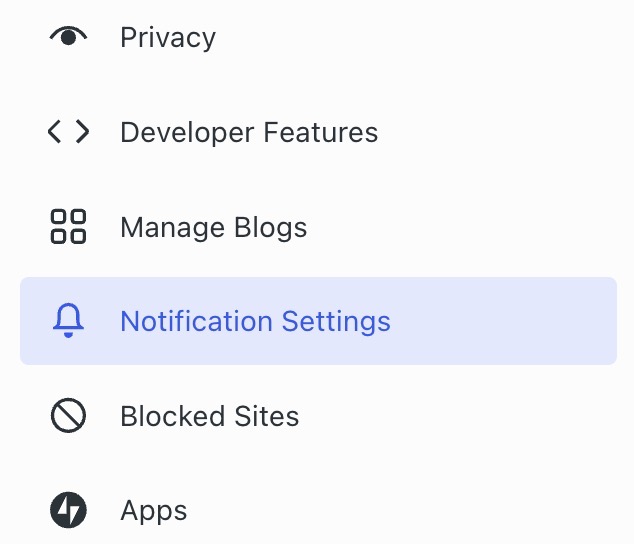
Högst upp på skärmen kan du navigera mellan fyra flikar för att justera eller sluta få specifika aviseringar. Varje kategori av anmälan beskrivs i följande avsnitt.

Bli meddelad om aktivitet på dina webbplatser, såsom gilla-markeringar, kommentarer, nya prenumeranter, skrivuppmaningar, inlägg som offentliggjorts, påminnelser om utkast till inlägg, På den här dagen-påminnelser om dina tidigare inlägg med mera.
För att justera aviseringarna du får för din webbplats, följ dessa steg:
- Från på Aviseringsinställningar klickar du på fliken Aviseringar.
- Aktivera eller inaktivera inställningar för:
- Webbläsaraviseringar: Få omedelbara aviseringar om nya kommentarer och gilla-markeringar i din webbläsare.
- På den här dagen: Få påminnelser om inlägg du publicerat på den dagen under tidigare år.
- Klicka på namnet på webbplatsen som du vill hantera aviseringar för.
- Markera, eller avmarkera, de aviseringar du vill ändra, såsom visas nedan.
- Klicka på knappen ”Spara inställningar” för att spara dina ändringar.
Den första kolumnen med kryssrutor styr aviseringar via aviseringsområdet i det övre högra hörnet av din webbplats adminpanel. Den andra kolumnen med kryssrutor styr e-postaviseringar. Om du har installerat någon av våra mobila eller stationära appar kommer du att se en tredje kolumn för push-notiser till din enhet.
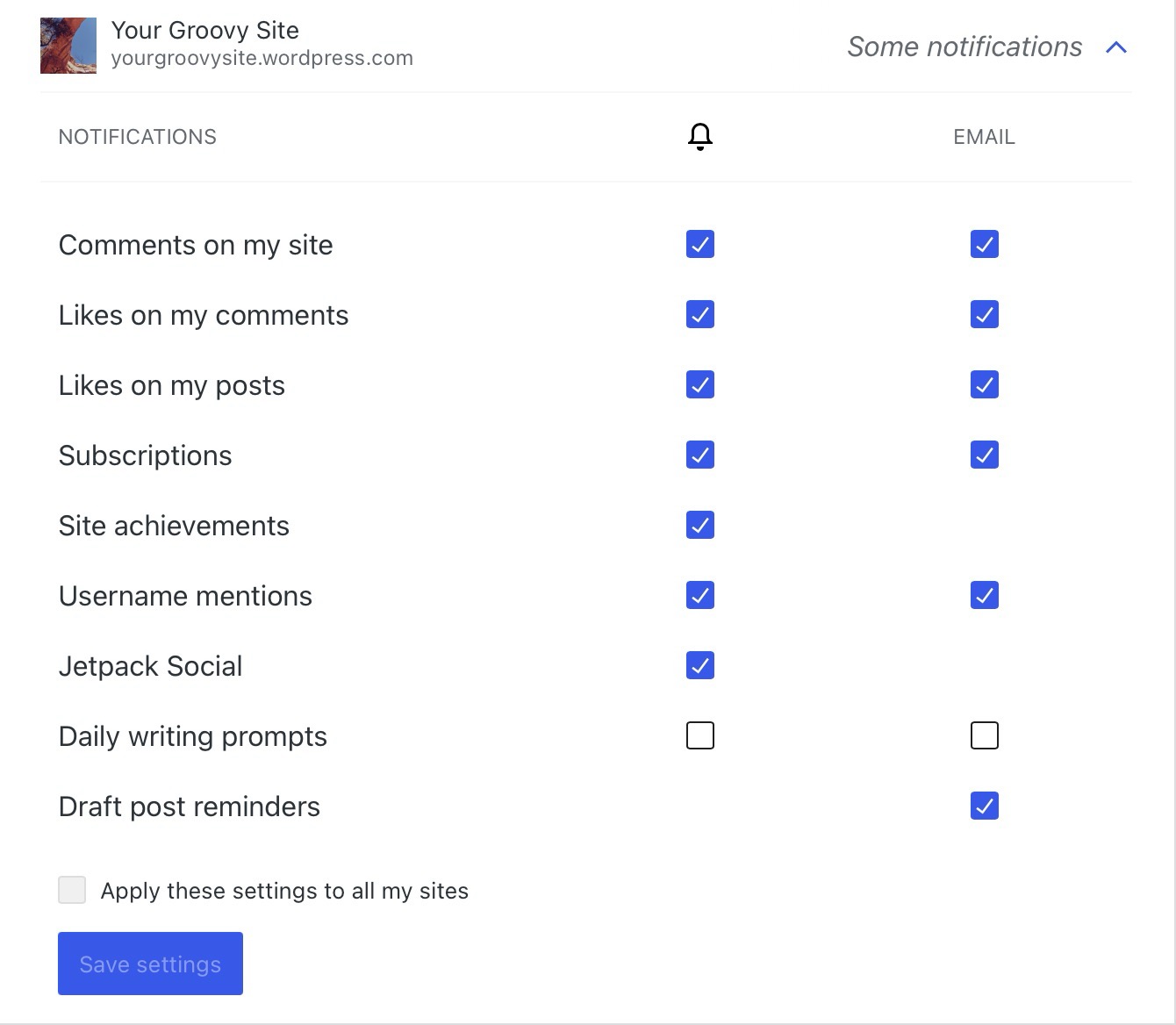
Du kan också markera rutan bredvid ”Tillämpa dessa inställningar på alla mina webbplatser” för att uppdatera aviseringsinställningarna för alla dina webbplatser i ett steg.
Bli meddelad om gilla-markeringar och svar på kommentarer du har gjort på andra webbplatser och bloggar.
För att anpassa vilka aviseringar du får, följ dessa steg:
- Från Aviseringsinställningarna, klicka på fliken Kommentarer.
- Markera, eller avmarkera, de aviseringar du vill ändra.
- Klicka på knappen ”Spara inställningar” för att spara dina ändringar.
Den första kolumnen med kryssrutor styr aviseringar via aviseringsområdet i det övre högra hörnet av din webbplats adminpanel. Den andra kolumnen med kryssrutor styr e-postaviseringar. Om du har installerat någon av våra mobila eller stationära apparkommer du att se en tredje kolumn för push-notiser till din enhet.

Fliken Uppdateringar låter dig styra vilka valfria e-postnyhetsbrev och aviseringar du får från WordPress.com, inklusive e-postmeddelanden om AI-funktioner.
Följ dessa steg för att anpassa dina valfria e-postmeddelanden:
- Från Aviseringsinställningarna, klicka på fliken Uppdateringar.
- Använd reglaget bredvid varje alternativ för att slå på eller av det.
- Dina ändringar sparas automatiskt.
Om du vill sluta få e-postmeddelanden om ett visst ämne, inaktivera reglaget för den typen. Följande e-posttyper är tillgängliga i Uppdateringar:
- Förslag: Tips för att få ut så mycket som möjligt av WordPress.com.
- Forskning: Möjligheter att delta i WordPress.coms studier och undersökningar.
- Community: Information om kurser och evenemang på WordPress.com (online och fysiska möten).
- Kampanjer: Reor och kampanjer på WordPress.com-produkter och -tjänster.
- Nyhetsbrev: WordPress.com-nyheter, meddelanden och produkter i fokus.
- Sammanställningar: Populärt innehåll från bloggarna du följer.
- Rapporter: Rapporter om din webbplats prestanda och trafik.
- Utvecklarnyhetsbrev: En månatlig sammanfattning av anmärkningsvärda nyheter för WordPress-utvecklare.
- AI-tips: AI-insikter, tips och nya höjdpunkter för funktioner.
- Schemalagda uppdateringar: Rapporter om schemalagda tilläggsuppdateringar.
WordPress.com kommer fortfarande att skicka viktiga e-postmeddelanden om ditt konto, säkerhet, integritet och köp även om du stänger av andra aviseringar.
Justera e-postadresserna du får för webbplatser du har prenumererat på i Läsaren.
För att justera din prenumerations-e-post, följ dessa steg:
- Från Aviseringsinställningarna, klicka på fliken Prenumerationsinställningar.
- Du kan justera följande inställningar:
- Standardleverans av e-post: Välj att få e-post omedelbart när ett nytt inlägg publiceras, en daglig eller veckovis sammanställning eller att aldrig skicka e-postmeddelande.
- Format för e-postleverans: Ta emot e-post i visuellt format (standard) eller i oformaterad text.
- Fönster för leverans av e-post: Om du har ställt in ”Standardleveransav e-post” till veckovis, välj vilken veckodag du vill få de sammanfattade e-postmeddelandena. Om du har ställt in ”Standardleverans av e-post” till dagligen, välj tid på dagen också.
- Jabber-prenumerationsleverans: Om du har ställt in ett Jabber-kontokan du få nya inlägg direkt överförda till dig via snabbmeddelande (IM) genom att kryssa i rutan bredvid ”Standardleverans via Jabber-snabbmeddelande”.
- Pausa e-post: Markera rutan för att stoppa alla e-postuppdateringar från bloggar du följer på WordPress.com.
- Klicka på knappen ”Spara aviseringsinställningar” längst ner på skärmen för att spara ändringar i dina aviseringsinställningar.

Följ dessa steg om du inte får några e-postaviseringar:
- Se till att du kontrollerar rätt e-postadress som du har registrerad med ditt WordPress.com-konto.
- Kontrollera webbplatsens Diskussionsinställningar för att se till att e-postaviseringar är aktiverade.
- Kontrollera aviseringsinställningarna för att se till att du inte har blockerat alla e-postmeddelanden från WordPress.com.
- Kontrollera skräppostmappen i ditt e-postprogram för att se till att meddelandena inte skickades dit av misstag.
Kolla in guiden Felsökning: Får inte e-postmeddelanden för mer detaljerad hjälp om du fortfarande har problem.
 WordPress.com Support
